
調整相機的對焦和曝光值
拍照之前,iPhone 相機會自動設定對焦和曝光值,且臉部偵測功能會平衡多張面孔的曝光值。若你要手動調整對焦和曝光值,請執行下列操作:
打開 iPhone 上的「相機」
 。
。點一下螢幕來顯示自動對焦區域和曝光設定。
點一下你想移動對焦區域的位置。
在對焦區域旁邊向上或向下拖移
 來調整曝光值。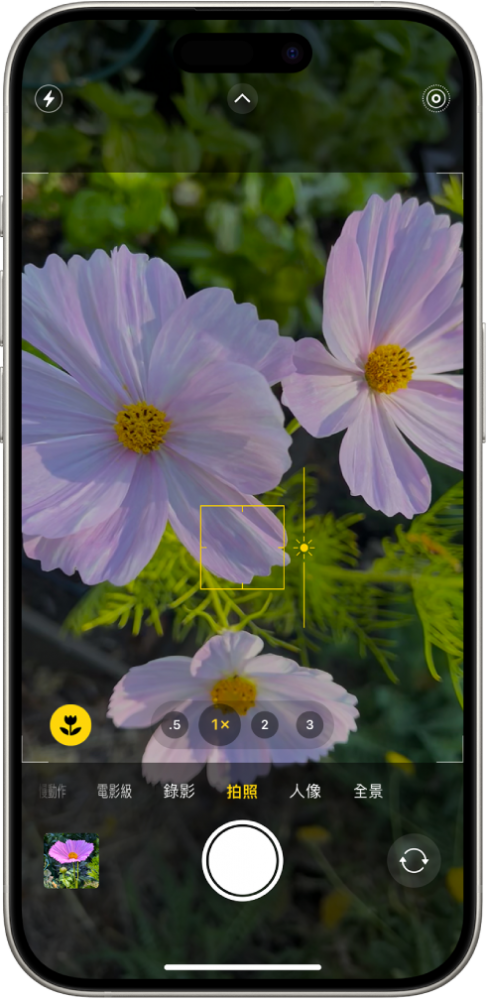
【提示】若要鎖定未來拍照時使用的手動對焦和曝光設定,請按住對焦區域直到你看到自動曝光/自動對焦鎖定;點一下螢幕來解鎖設定。
在 iPhone16 機型上,輕按兩下「相機控制項目」來打開顯示可用相機設定的覆疊項目。在「相機控制項目」上用手指滑動到「曝光」設定,然後輕按來選取。滑動手指來調整曝光。
鎖定曝光設定
在 iPhone11 和後續機型上,你可以鎖定未來拍照時使用的曝光設定。
打開 iPhone 上的「相機」
。點一下
 。
。點一下
 ,然後移動滑桿來調整曝光。
曝光設定會鎖定直到你下次打開「相機」。若要儲存曝光控制項目,讓它不要在你打開「相機」時重置,請前往「設定」
 >「相機」>「保留設定」,然後開啟「曝光調整」。
開啟或關閉閃光燈
iPhone 相機設為會在需要時自動使用閃光燈。若要在拍照前手動控制閃光燈,請執行下列操作:
打開 iPhone 上的「相機」
。執行下列其中一項操作:
點一下
 來開啟或關閉閃光燈。
點一下
,點一下觀景窗下方的,然後選擇「自動」、「開啟」或「關閉」。
使用濾鏡來拍照
在支援的機型上,你可以使用濾鏡來為照片帶來彩色效果。
打開 iPhone 上的「相機」
。確認「相機」處於「拍照」或「人像」模式,請參閱:在相機模式之間切換。
點一下
,然後點一下 。
。在相機觀景窗下方,左右滑動來預覽濾鏡,然後點選其中一個來套用。
點一下「快門」按鈕來使用你選擇的濾鏡拍照。
你可以在「照片」App 中移除或更改照片濾鏡。請參閱:套用濾鏡效果。
在 iPhone16 機型上,使用「攝影風格」而非濾鏡來讓照片呈現自訂風格。
使用計時器
你可以在 iPhone 相機上設定計時器,讓你有時間進入畫面中。
打開 iPhone 上的「相機」
。點一下
點一下
 ,然後選擇「3 秒」或「10 秒」。
點一下「快門」按鈕來開始計時。
使用格線和水平儀來校準鏡頭
若要在相機畫面上顯示格線或水平儀來協助你校準鏡頭和構圖,請前往「設定」>「相機」,然後開啟「格線」和「水平儀」。
在你拍照後,你可以使用「照片」App 中的編輯工具來進一步校準鏡頭並調整水平和垂直透視。請參閱:拉直照片或影片並調整各項設定。
- 本文由作者宣告為原創文章, 為尊重著作權, 未經作者同意請勿任意轉載
- 關鍵字 : iPhone, 關閉閃光燈, 請執行下列操作, iPhone16, 點選其中一, 點一下觀景窗下方, 點一下螢幕來顯示自動, 點一下螢幕來解鎖設定, 鎖定曝光設定, 進入畫面中, 輕按來選取, 要手動調整, 若要鎖定未來拍照, 若要儲存曝光控制, 自動使用閃光燈, 編輯工具來進一步校準鏡頭, 移動滑桿來調整曝光, 相機設為會, 相機觀景窗下方, 相機畫面上顯示格線